1人で空いた時間に気軽にポケモンカードを楽しむ方法の1つにPTCGLがあります!
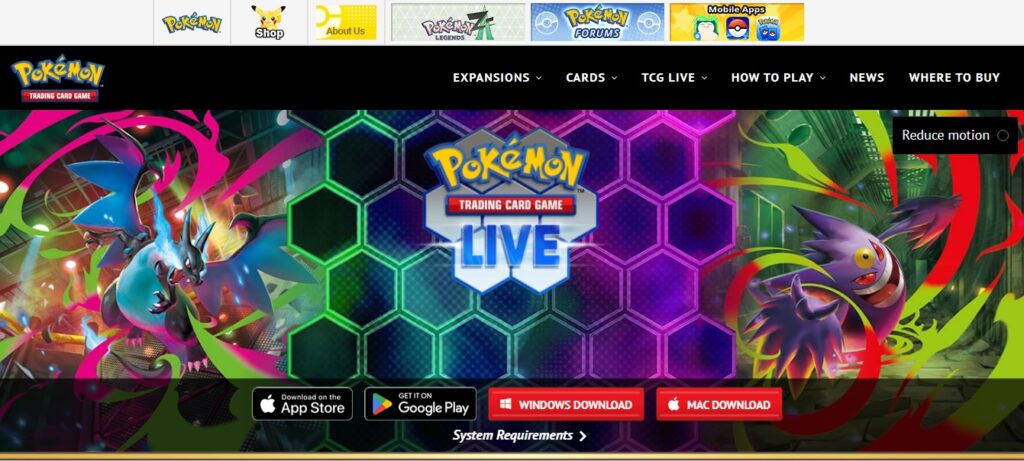
こちらは日本のポケカプロや海外の有名選手も良く使っているアプリで、海外環境でのポケカをオンラインで楽しめるアプリです!
※PTCGLの始め方はコチラの記事で紹介しています!
ただ日本では対応していないアプリのため、エラーがよく起きるのが難点…(;^ω^)
そこで今回はよく起こるエラーの解決法をご紹介します!
これを読んで、快適にPTCGLを楽しんでください!
PTCGLをプレイするのにNordVPNがおすすめです!
高い安全性と快適な通信速度でPTCGLを楽しめます!

PTCGLのエラーの解消法
PTCGLのエラーの解消法でまず試してほしいのが再起動です!
まずはPTCGLのアプリを終了!
一度、デバイスの電源を落として(再起動して)、再びPTCGLのアプリを起動します!
これで解決する場合が多いです!
また、PTCGLのアプリを一旦アンインストールして、再インストール!
そこから改めてログインすることで、解決することも多いです!
そのため、ログインパスワードやユーザーネームは控えておくと一安心!
まずはこれを試してみて下さい!
タイムゾーン(時間設定)の問題
再起動やアンインストールからの再インストールでも問題が解決しない場合は、タイムゾーン(時間設定)を行ってください!
先述のとおり、PTCGLは日本では未対応のアプリです!
そのためVPNという仮想空間を作るネットワークが必要になります!
※VPNについて詳しくはコチラをご覧ください。
VPNを使うと日本にいながら違う国からアクセスしている、という状況を作り出せます!
そのため、海外仕様のアプリであるPTCGLを日本でプレイすることが可能です!
ただ、VPNで海外から接続しているように設定していても、デバイスの時間設定が日本のままだと上手く機能しません!
iPhoneやMacでは、
- 「設定」を開く
- 「一般」を選択
- 「日付と時刻」を選択
- その中の「時間帯」にある自動設定をオフにする
- 「時間帯」をタップして【カナダ】と入力
- 「トロント、カナダ」を選択
- 時間帯が「トロント」になっていればOK
- PTCGLを起動し、進める
- キチンとPTCGLを起動できれば、先ほどの設定を元に戻す
これで、iPhoneやMacの設定はそのままにPTCGLをプレイできます!
Windowsの場合は、
- 「スタート」をクリック(キーボードのWindowsマークを押すでも可)
- 「設定」を選択
- 「時刻と言語」を選択
- 「日付と時刻」を選択
- 「タイムゾーンを自動的に設定する」をオフに
- 「(UTC-09:00)協定世界時-09」を選択
- PTCGLを起動
- タイムゾーンを元に戻す
これで完了です!
まとめ
今回はPTCGLのエラーを解消する方法をご紹介しました!
まず試してほしいのは、
アプリを閉じて、バイスを再起動すること!
これだけで上手くいくことがあります!
次に試してほしいのは、
タイムゾーンの設定を行うこと!
PTCGLは日本非対応のアプリなので、VPNで「カナダ」を選択していても、デバイス上の時刻が日本に設定されていると上手く起動されません!
タイムゾーンを設定してから、アプリを起動してみて下さい!
PTCGLが正常に起動した後は、タイムゾーンを元に戻すことをお忘れなく!
それでも上手く起動しない場合は、
PTCGLをアンインストールした後、再インストールしてみて下さい!
これで上手く作動することが多々あります!
日本対応していないため、エラーの意味が分からず焦りますが大丈夫です!
1つずつ試してみて下さい!
これで家でトッププレイヤーとポケカをプレイして、練度を上げていきましょう!
それでは~(@^^)/~~~
コメント